Untis Multiuser - Instalar a base de dados MySQL 8.0 no Servidor
Os passos abaixo devem ser realizados apenas no servidor e não nos postos de trabalho.
Se quiser adicionar um posto de trabalho a uma base de dados existente siga o guia Untis Multiuser - Adicionar um novo posto de trabalho (MySQL).
Fazer download do instalador do MySQL
Fazer Download MySQL InstallerCorrer o instalador do MySQL - Choosing a Setup Type & Select Products 1
Escolher a opção Custom e clicar em Next.
Na caixa dos "Available Products", expandir as opções MySQL Servers, MySQL Server e MySQL Server 8.0.
Clicar na versão mais recente, MySQL Server 8.0.29 à data deste guia, e clicar na seta que fica verde para passar a opção escolhida para a caixa dos "Products to be Installed".
Minimizar as opções expandidas, e expandir as opções MySQL Connectors, Connector/ODBC 8.0
Clicar na versão mais recente, Connector/ODBC 8.0.29 à data deste guia, e clicar na seta que fica verde para passar a opção escolhida para a caixa dos "Products to be Installed".
Atenção!!
Existem duas versões para cada conector. Uma versão é de 32-bit e a outra é de 64-bit.
Deve escolher a versão adequada à versão do Untis que instalar. A partir do Untis 2025 o conector adequado é o de 64bit.
Se visualizar uma mensagem de erro quando abrir o Untis a dizer que a arquitectura do sistema não corresponde, é porque está a usar a versão errada do conector.
Clicar em Next
Na animação abaixo é escolhido o MySQL de 64 bit, porque o servidor é de 64-bit, e o conector de 32-bit - é o que termina em X86 - porque temos o Untis de 32-bit instalado.A partir do Untis 2025 escolha o conector que termina em X64
Correr o instalador do MySQL - Check Requirements
Nesta janela o MySQL mostra se existem alguns requisitos em falta no sistema. Não avance na instalação sem primeiro instalar os requisitos que o MySQL sugere.
Clique em cada um dos items que lhe surgir, e depois em Execute para instalar cada um deles.
Se a lista estiver em branco, é porque o seu sistema tem todos os requisitos necessários. Pode avançar.
Clicar em Next
Na animação abaixo, falta-nos o Microsoft Visual C++ 2019Correr o instalador do MySQL - Download & Installation
Na janela de Download clique em Execute. Quando o download terminar clique em Next
Na janela de Installation clique em Execute. Quando a instalação terminar clique em Next
Correr o instalador do MySQL - Product Configuration
Type and Netowrking
Em Config Type escolha a opção Server Computer
Em Port: escolha a porta do MySQL. Por defeito é a 3306.
Se ainda estiver o MySQL antigo a correr, surgirá um ponto de exclamação vermelho a dizer que a porta está ocupada. Neste caso, utilize a pesquisa do Windows para pesquisar por Serviços. Na lista de serviços localize o MySQL e clique em Parar. Volte ao instalador e edite o campo com a porta. Coloque um valor qualquer e volte a colocar 3306 para ele confirmar que a porta já não está ocupada.
Confirme que a opção Open Windows Firewall ports for network access está ativa, para garantir que outros computadores na rede conseguem aceder ao MySQL.
Clique em Next
Authentication Method
Escolha a opção Use Strong Password Encryption for Authentication e clique em Next
Accounts and Roles
Introduza a password do utilizador root do MySQL
Tome nota da password do root num sítio seguro.
Pode precisar desta password se for necessário realizar alguma operação de manutenção no servidor do MySQL
Clique em Add User
Introduza um User Name para o seu utilizador do MySQL que será utilizado para fazer as ligações ODBC em cada posto de trabalho. Pode ser, por exemplo, untis_user.
Em Host deixe a opção All Hosts (%) ativa para permitir ligações de qualquer computador
Dê-lhe o Role de DB Admin
Introduza a password deste utilizador e tome note dela em lugar seguro. Vai precisar deste utilizador e desta password sempre que quiser adicionar um posto de trabalho
Clique em OK para continuar
Clique em Next
Windows Service
Confirme que as seguintes opções estão marcadas:
- Configure MySQL Server as a Windows Service
- Start the MySQL Server at System Startup
- Run Windows Service as.... Standard System Account
Clique em Next
Restantes Opções
Pode avançar pelas restantes opções clicando sempre em Next.
Quando chegar ao Apply Configuration clique em Execute e depois em Next.
Finalmente clique em Finish depois em Next e Finish novamente para terminar a instalação e configuração do MySQL 8.0.
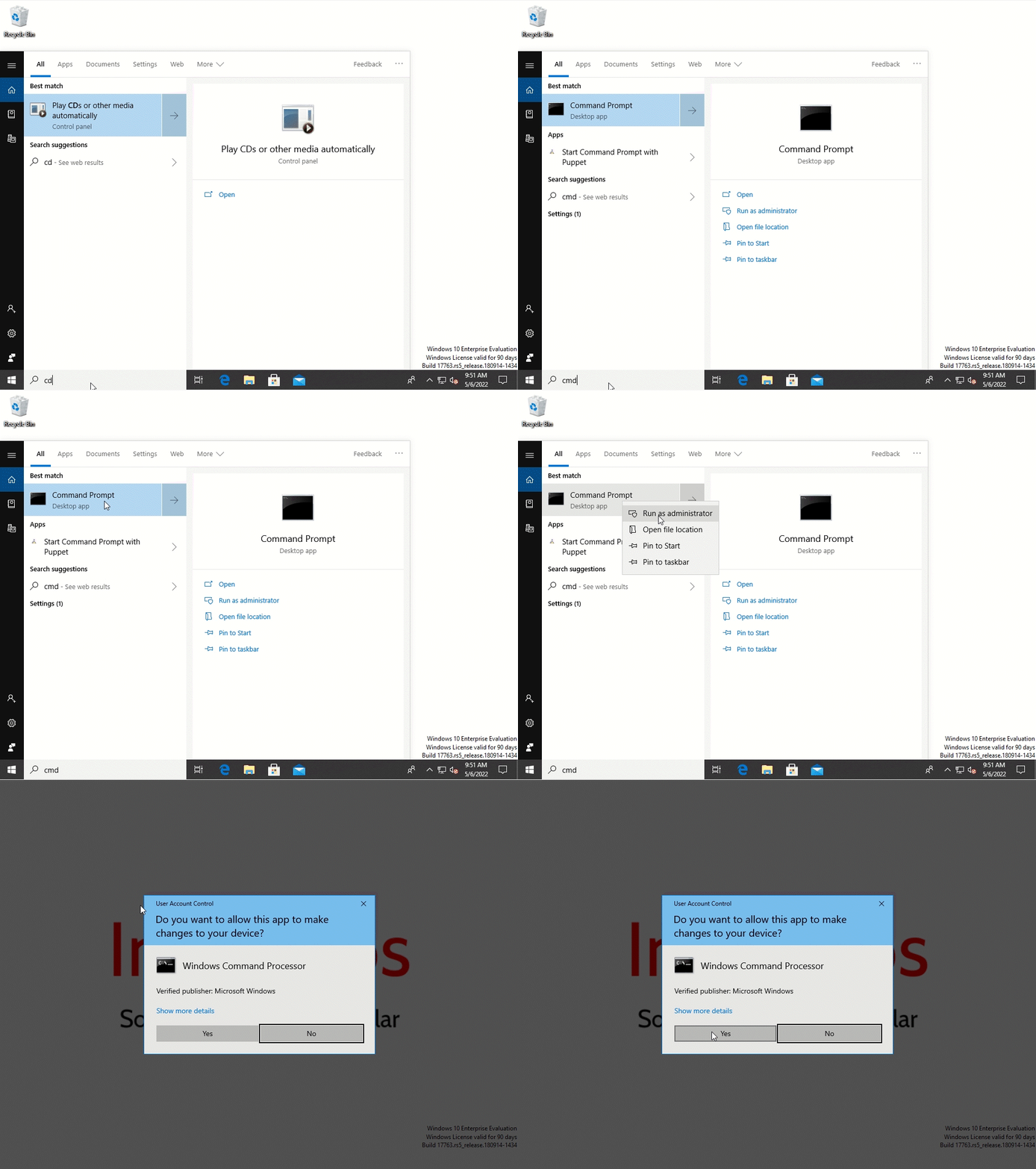
Abrir a linha de comandos com direitos de administrador.
Pode utilizar a caixa de pesquisa do Windows para pesquisar por CMD, e depois clique com o botão do lado direito do rato em cima de “Executar como administrador”.
Criar a base de dados no MySQL 8.0
Navegue até à pasta bin do MySQL
Se o seu servidor é de 64-bit deverá estar localizada em C:\Program Files\MySQL\MySQL Server 8.0\bin.
Copie o comando abaixo e cole na sua linha de comandos.
Caminho para o mysql de 64-bitClique para copiar
cd \program files\mysql\mysql server 8.0\bin
Se o seu servidor é de 32-bit deverá estar localizada em C:\Program Files (x86)\MySQL\MySQL Server 8.0\bin.
Copie o comando abaixo e cole na sua linha de comandos.
Caminho para o mysql de 32-bitClique para copiar
cd \program files (x86)\mysql\mysql server 8.0\bin
Execute o comando abaixo para entrar no MySQL, e introduza a password quando for solicitada.
Pode utilizar o root ou o untis_user criados durante a configuração do servidor do MySQL.Clique para copiar
mysql -u root -p
Execute o comando abaixo criar a base de dados
Clique para copiar
create database Untis;
Deverá surgir uma mensagem a dizer "Query OK, 1 row affected". escreva exit e clique em Enter para sair do mysql.
Clique para copiar
exit
Parabéns! chegou ao fim da instalação.
Para ligar um posto de trabalho à base de dados que acabou de criar siga o guia Untis Multiuser - Adicionar um novo posto de trabalho (MySQL).